


Het is zover: je hebt besloten om deel uit te maken van het beste platform dat er is, de PC. Voor consolegamers is het kiezen van een monitor meestal geen prioriteit; de meesten zijn tevreden met hun vertrouwde televisie in de woonkamer. Maar als PC-gebruiker zoek je iets anders. Je wilt een optimale setup hebben achter een mooi bureau, een comfortabele stoel, en natuurlijk een monitor die voor de games die jij speelt de beste ervaring biedt.
Het kiezen van een bureau en stoel is vrij eenvoudig: wat ziet er goed uit, wat zit lekker, en wat past in de ruimte? Het kiezen van een moderne monitor is echter ingewikkelder. We hebben gemerkt dat veel mensen moeite hebben met de ingewikkelde specificaties en het grote aanbod. Daardoor kiezen ze vaak een monitor die niet past bij hun PC. Toch is de monitor een essentieel onderdeel van je setup. Of je nu aan grafisch ontwerp doet, professioneel gamet of films kijkt en browset, de juiste monitor verbetert je ervaring aanzienlijk.
In dit artikel hopen we je te kunnen helpen met het kiezen van de juiste monitor. We gaan dieper in op wat de belangrijkste specificaties zijn van monitoren zodat jij zelf een geïnformeerde keuze kunt maken voor jouw volgende monitor!
Ben je op zoek naar informatie over een specifieke specificatie of term? Voel je vrij om direct door te scrollen naar de sectie die relevant is voor jou!
Schermgrootte en vorm

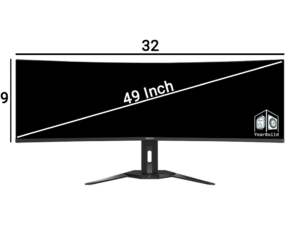
Het eerste wat je moet bepalen bij het zoeken naar een nieuwe monitor is de grootte van het scherm en de vorm ervan. Schermgroottes worden aangeduid in inches diagonaal (1 inch = 2,54 cm). De meeste PC-gebruikers kiezen nog steeds voor schermen van 24 inch (61 cm) tot 27 inch (68,58 cm) met een beeldverhouding van 16:9. Traditioneel gezien is 24 inch de standaard voor veel kantoren, scholen en thuiswerk, maar tegenwoordig vinden veel intensieve gebruikers dit formaat te klein voor gamen en multitasking. Steeds vaker wordt er gekozen voor een minimale schermgrootte van 27 inch, of zelfs grotere schermen zoals 32 inch (81 cm) en 49 inch (124,5 cm).
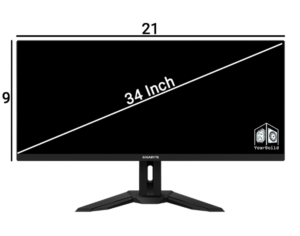
Daarnaast winnen ultrawide monitoren aan populariteit, vooral onder gamers en professionals die profijt hebben van een breder beeldveld. De beeldverhouding van deze schermen is vaak 21:9 of in sommige gevallen zelfs 32:9. Deze extra brede schermen bieden meer ruimte om meerdere vensters naast elkaar te plaatsen, wat de productiviteit kan verhogen doordat je minder hoeft te schakelen tussen verschillende vensters.
Voor gaming biedt een ultrawide scherm een uitgebreider zichtveld, wat betekent dat je meer van de omgeving kunt waarnemen zonder je personage of camera te hoeven draaien. Dit kan in bepaalde games een tactisch voordeel opleveren, aangezien je potentiële bedreigingen of objecten eerder kunt detecteren. Bovendien draagt het bij aan de immersie door een panoramisch beeld te bieden, wat vooral opvalt in openwereldspellen zoals ‘Cyberpunk 2077’ of simulators als ‘Flight Simulator’.
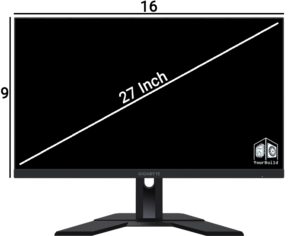
27 inch, 16:9 |
|
|
Tegenwoordig zijn veel monitoren niet plat, maar hebben ze een gebogen scherm. Deze schermen omhullen het gezichtsveld en kunnen een intensievere visuele ervaring bieden. Sommige mensen ervaren gebogen schermen prettiger voor hun ogen.
Vooral gamers geven de voorkeur aan deze schermen voor een extra meeslepende ervaring. Echter, voor sommige professionele toepassingen kan een gebogen scherm minder geschikt zijn. Dit komt doordat de curve in het scherm ervoor kan zorgen dat objecten aan de randen licht vervormd lijken, vooral als ze niet direct in het midden van het scherm zijn geplaatst. Bovendien kunnen gebogen schermen afhankelijk van de lichtomstandigheden in de kamer soms last hebben van reflecties. Het is dus belangrijk om je eigen gebruik en de specifieke situatie te overwegen bij het kiezen van een gebogen scherm.
De mate van kromming van een scherm wordt aangeduid met de letter ‘R’ (Radius), gemeten in millimeters, zoals 1000R, 1800R, 2000R, enzovoort. Hoe lager de radius, hoe sterker de kromming van het scherm.

1800R |
|

Monitor resolutie
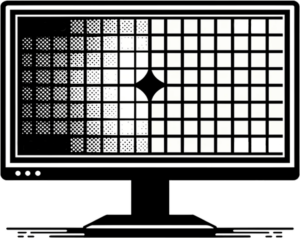
De resolutie van het scherm wordt bepaald door het aantal pixels waaruit het scherm van je monitor bestaat. Resolutie wordt aangegeven als het aantal pixels horizontaal vermenigvuldigd met het aantal pixels verticaal, zoals: 1920×1080. Dit betekent dat het scherm 1920 pixels kan weergeven in de breedte en 1080 pixels in de hoogte. Hoe hoger de resolutie, hoe scherper en duidelijker het beeld, omdat er simpelweg meer pixels zijn om het beeld te vormen. Hierbij moet je wel rekening houden dat de scherpte van een resolutie kan afnemen afhankelijk van de grootte van het scherm. Een resolutie van 1920×1080 ziet er scherper uit op een 24-inch scherm dan op een 27- of 32-inch scherm, omdat hetzelfde aantal pixels over een groter oppervlak is verdeeld.
De standaardresoluties die tegenwoordig het meest worden gebruikt in beeldverhouding 16:9 zijn:
- 1920×1080 (Ook bekend als Full HD of 1080p)
- 2560×1440 (Ook bekend als Quad HD of 1440p)
- 3840×2160 (Ook bekend als Ultra HD of 4K)
Bij monitoren met een andere beeldverhouding, zoals ultrawide monitoren, wijkt het aantal pixels af van de standaardresoluties. Bijvoorbeeld, de Gigabyte Aorus CO49DQ is 49 inch en heeft een beeldverhouding van 32:9 met een resolutie van 5120×1440.
Om de juiste resolutie te kiezen moet je rekening houden met een paar verschillende dingen, zoals:
- Capaciteit van je PC: De resolutie heeft directe invloed op de prestaties van de PC. Een hogere resolutie vereist meer verwerkingskracht van de grafische kaart. Het is belangrijk om een resolutie te kiezen die past bij de capaciteiten van je PC; een te hoge resolutie kan leiden tot trage prestaties als je systeem deze niet aankan.
- Gebruiksdoel van de PC: Een PC die gebruikt wordt voor alledaagse taken heeft waarschijnlijk niet dezelfde resolutie nodig als een voor professionele grafische toepassingen of gaming.
- Persoonlijke voorkeur: Sommige gebruikers geven de voorkeur aan scherpere beelden met meer details, terwijl anderen tevreden zijn met een lagere resolutie die voldoet voor dagelijks gebruik. Gamers kunnen bijvoorbeeld kiezen voor een lagere resolutie om maximale prestaties te behalen, terwijl anderen de voorkeur geven aan hogere kwaliteit voor een betere spelervaring.
- Budget: Hogere resoluties gaan vaak gepaard met hogere kosten, zowel voor de aankoop van de monitor zelf als voor eventuele upgrades van je PC die nodig kunnen zijn om de resolutie volledig te ondersteunen.
Monitor verversingssnelheid (Hertz)

Als je hoge FPS (frames per seconde) behaalt in games, is het essentieel dat je monitor deze ook daadwerkelijk kan weergeven. De verversingssnelheid van een monitor, uitgedrukt in Hertz (Hz), bepaalt het aantal frames dat het beeldscherm per seconde kan tonen. Als je PC bijvoorbeeld 144 FPS genereert in een spel, is het ideaal als je scherm dit kan weergeven met 144 Hz. Wanneer je PC 144 FPS genereert maar je monitor slechts 60 Hz heeft, zie je in werkelijkheid maar 60 beelden per seconde. Voor gamers is het daarom cruciaal om een beeldscherm te hebben met een verversingssnelheid die hoog genoeg is om het aantal frames dat zij bereiken in hun games te ondersteunen
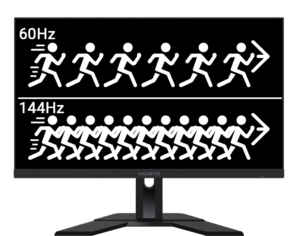
Een hoge verversingssnelheid is niet alleen prettig voor gamers; het zorgt er ook voor dat de algehele ervaring veel soepeler aanvoelt. Mensen die overstappen van een 60 Hz- of 75 Hz-scherm naar een hogere verversingssnelheid, zoals 144 Hz of meer, willen vaak niet meer terug omdat lagere verversingssnelheden haperig en traag aanvoelen.
Tegenwoordig zouden wij eigenlijk geen schermen meer aanraden die een verversingssnelheid van minder dan 144 Hz hebben, omdat de extra soepele beelden zowel bij normaal gebruik als bij gaming erg prettig zijn. Er is echter één scenario waarin mensen soms kiezen voor een 60 Hz-scherm: bij schermen die speciaal zijn ontworpen voor fotobewerking en videografie. Deze schermen hebben vaak een perfecte kleurweergave en zijn afgesteld om het beeld zo realistisch mogelijk overeen te laten komen met de echte wereld. Dergelijke schermen zijn vaak erg duur, kosten tussen de €3000 en €5000, en zijn vooral bedoeld voor professionals.
Het YouTube-kanaal van WASD.ro heeft een duidelijke vergelijking gemaakt tussen verschillende verversingssnelheden. In deze video kun je de verschillen goed zien en een beeld vormen van wat elke verversingssnelheid in de praktijk betekent. Bekijk de video “[Slow motion] 240Hz vs 144Hz vs 120Hz vs 60Hz – Monitor refresh rates” hier.
Paneel soort
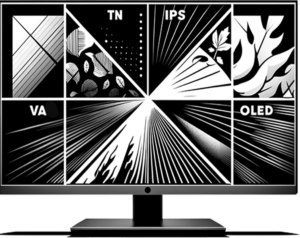
Monitoren beschikken natuurlijk over een beeldpaneel. Ze zijn uitgerust met verschillende soorten beeldpanelen, afhankelijk van de gebruikte technologie. Er zijn verschillende opties waar je rekening mee kunt houden bij het maken van een keuze. Elk van deze panelen heeft zijn eigen voor- en nadelen, afhankelijk van het gebruik en je persoonlijke voorkeuren. De keuze voor een specifiek type paneel kun je het beste bepalen door te overwegen welke monitorprestaties voor jou het belangrijkst zijn.
We zullen ook de responstijd van monitoren bespreken. De responstijd van een monitor verwijst naar de tijd die nodig is voor een pixel om van kleur te veranderen, gemeten in milliseconden (ms). Deze meting wordt meestal gedaan door te kijken hoe snel een pixel kan veranderen van zwart naar wit en terug, of van de ene grijstint naar de andere. Een lagere responstijd betekent dat de pixels sneller reageren. Dit zorgt voor een vloeiender en scherper beeld tijdens snelle bewegingen. Hieronder benoemen we de meest gebruikte panelen op de markt.
1. TN (Twisted Nematic)
TN-panelen zijn de oudste, meest gebruikte en meest gevestigde technologie in de wereld van monitoren. Ze zijn populair vanwege de lage productiekosten en snelle responstijden, wat ze ideaal maakt voor gaming. Deze panelen hebben echter in het algemeen beperkte kijkhoeken en mindere kleurnauwkeurigheid, waardoor ze minder geschikt zijn voor activiteiten waarbij kleuren belangrijk zijn, zoals fotografie, video of grafisch ontwerp.
Voordelen TN:
- Hebben over het algemeen de snelste responstijden (1-5 milliseconde (ms))
- Deze panelen ondersteunen vaak hoge verversingssnelheden, tot 240 Hz of zelfs hoger
- Relatief goedkoop te produceren, wat ze een betaalbare optie maakt voor budgetmonitoren
Nadelen TN:
- Relatief de slechtste kijkhoeken vergeleken met IPS en VA, wat kan leiden tot kleurverschuivingen en contrastverlies wanneer je niet direct voor het scherm zit
- De kleurnauwkeurigheid is niet zo goed als bij IPS- of VA-panelen
2. IPS (In-Plane Switching
IPS-panelen staan bekend om hun uitstekende kleurnauwkeurigheid en brede kijkhoeken, waardoor ze vaker gekozen worden door professionals die met kleuren moeten werken. Deze panelen hebben meestal minder goede responstijden dan TN-panelen, maar door recente technologische vooruitgangen wordt deze kloof kleiner, wat de populariteit onder gamers verhoogt. Deze panelen zijn over het algemeen duurder dan TN-panelen.
Voordelen IPS:
- Hebben een sterke kleurnauwkeurigheid en breed kleurenspectrum
- Behouden hun kleurnauwkeurigheid en contrast vanuit bijna elke kijkhoek
- Geschikt voor zowel algemeen gebruik, beeldbewerking en gaming
Nadelen IPS:
- Relatief langzamere responstijden dan TN-panelen, hoewel recente verbeteringen deze kloof hebben verkleind
- Duurder dan TN-panelen
3. VA (Vertical Alignment)
VA-panelen vormen een middenweg tussen TN en IPS. Deze panelen bieden betere kijkhoeken en kleurweergave dan TN, maar niet zo goed als IPS-panelen. Het grootste voordeel van VA-panelen is hun zeer goede contrastverhouding, ideaal voor het kijken naar films, series en gaming in donkere omgevingen. Ze kunnen echter last hebben van ghosting, wat ze minder geschikt maakt voor extreem snelle games.
Ghosting verwijst naar het effect waarbij spookbeelden of sporen van bewegende objecten op het scherm achterblijven. Dit gebeurt wanneer pixels niet snel genoeg kunnen schakelen tussen kleuren of grijstinten, waardoor een wazig of gestreept beeld ontstaat dat de beweging volgt.
Voordelen VA:
- Bieden betere contrastverhoudingen dan IPS- en TN-panelen, wat diepere zwarttinten geeft
- Goede kijkhoeken: Beter dan TN, maar niet zo goed als IPS
- Goede allrounder voor zowel gaming als multimedia-gebruik
Nadelen VA:
- Kunnen last hebben van ghosting in sommige omstandigheden bij snelle beelden
- Sommige VA-panelen hebben last van variaties in helderheid, vooral langs de randen
4. OLED (Organic Light Emitting Diode)
OLED-technologie is relatief nieuw in de wereld van monitoren. Bij OLED-panelen produceert elke losse pixel zijn eigen licht en kunnen de pixels zichzelf ook helemaal uitzetten. Hierdoor hebben OLED-panelen perfecte zwartwaarden en het beste contrast vergeleken met andere panelen. Daarnaast hebben OLED-panelen vrijwel directe responstijden en zeer nauwkeurige kleuren. Het enige potentiële nadeel van OLED-panelen is het risico op inbranden; als er langdurig statische beelden worden weergegeven, kunnen deze permanent inbranden in het scherm.
Voordelen OLED:
- Perfecte zwartwaarden en uitstekend contrast
- Vrijwel directe responstijden en vloeiende beeldweergave
- Energiezuiniger in bepaalde omstandigheden omdat alleen lichtgevende pixels energie verbruiken (zwarte pixel staan uit)
- Dunner en flexibeler ontwerp.
Nadelen OLED:
- Risico op inbranden van statische beelden
- Over het algemeen duurder in productie
- Kan minder helder zijn dan sommige andere soorten panelen, wat invloed heeft bij gebruik in zeer heldere omgevingen
- Hogere prijs dan de andere panelen
QD-OLED:
Samsung gebruikt QD-OLED (Quantum Dot OLED). Quantum Dots zijn nanokristallen die licht in verschillende kleuren uitstralen, afhankelijk van hun grootte. Bij QD-OLED wordt een blauwe OLED-laag gebruikt, die niet alleen blauw licht uitstraalt, maar ook dient als lichtbron voor de rode en groene quantum dots.
WOLED:
LG gebruikt WOLED (White OLED). Deze panelen gebruiken een reeks witte OLED-subpixels, die door kleurfilters gaan om het beeld te creëren. Deze technologie wordt al veel gebruikt in televisies en staat bekend om zijn vermogen om perfect zwart en uitstekend contrast te leveren.
Wat is het verschil?
Hoewel beide technologieën uitstekende prestaties leveren op het gebied van kleur en contrast, ligt de kracht van QD-OLED in de verbeterde helderheid en kleur. Dit kan een voordeel zijn in helder verlichte omgevingen. WOLED daarentegen, is goed gevestigd in de markt, heeft bewezen betrouwbaarheid en is al breder beschikbaar.
Beide technologieën blijven evolueren en verbeteren, en de keuze tussen de twee zal vaak afhangen van persoonlijke voorkeur, specifieke toepassingen en budget.
Als je meer wilt leren en het interessant vindt, kun je altijd een kijkje nemen naar een YouTube-filmpje van Monitors Unboxed en meer leren over de verschillen. Bekijk “4K WOLED vs 4K QD-OLED – Everything You Need to Know”, hier.
Monitor Synchronisatie : G-Sync en Freesync
Wanneer je op zoek gaat naar monitoren, zal de specificatie voor synchronisatietechnologie zeker niet ontbreken. Zoals eerder genoemd, heeft een monitor een verversingssnelheid en genereert je PC frames per seconde. Als je beeldscherm te weinig Hz heeft, zullen de beelden er niet vloeiend uitzien. Het kan echter ook voorkomen dat het beeldscherm veel vaker ververst dan er frames beschikbaar zijn. Dit veroorzaakt problemen zoals screen tearing, waarbij het scherm niet helemaal gelijkloopt met de beeldframes die door de grafische kaart worden uitgestuurd. Hier komen G-Sync en FreeSync van pas.
G-Sync:
G-Sync is een adaptieve synchronisatietechnologie ontwikkeld door NVIDIA. Het doel van G-Sync is om een vloeiender beeld te leveren door de verversingssnelheid van de monitor te synchroniseren met de frame rate die door de grafische kaart van je PC wordt geproduceerd. G-Sync vereist een speciale chip in de monitor, ontworpen door NVIDIA. Dit betekent dat G-Sync-monitoren vaak duurder zijn, omdat ze specifieke hardware moeten bevatten en een licentievergoeding vereisen.
G-Sync compatible:
Met de introductie van het G-Sync Compatible programma heeft NVIDIA de deur geopend voor monitoren die geen ingebouwde G-Sync hardwaremodule hebben, maar die wel gebruik maken van de standaard Adaptive-Sync protocollen (zoals die ondersteund worden door AMD’s FreeSync-technologie) via een DisplayPort-verbinding. Deze monitoren worden door NVIDIA getest om te verzekeren dat ze een basisniveau van G-Sync functionaliteit bieden.
AMD FreeSync
FreeSync is AMD’s antwoord op G-Sync en werkt op een vergelijkbare manier. Net als bij G-Sync synchroniseert Freesync de verversingssnelheid van de monitor met de frame rate van de grafische kaart om screen tearing en stuttering te voorkomen door gebruik te maken van de Adaptive-Sync standaard die onderdeel is van de DisplayPort-specificatie, en is daarmee minder beperkt tot specifieke hardware dan G-Sync. Door de bredere compatibiliteit werkt dit ook met meeste NVIDIA-kaarten.
HDR

Een specificatie die je steeds vaker zult zien bij de specificatielijsten van monitoren is HDR (High Dynamic Range). Het belangrijkste doel van HDR is het bieden van een groter contrast en een breder kleurenspectrum vergeleken met SDR (Standard Dynamic Range), om realistischere en levendigere beelden te kunnen tonen.

HDR en nits:
In specificatielijsten wordt HDR vaak aangeduid als HDR 400, 500, 600, 1400, etc., waarbij het getal de maximale helderheid van het beeldscherm aangeeft in nits. Een “nit” is een eenheid van zichtbare lichtintensiteit, officieel bekend als candela per vierkante meter (cd/m²), die aangeeft hoeveel licht een scherm uitstraalt over een specifiek oppervlak. Simpel gezegd, hoe hoger het aantal nits, hoe helderder het scherm. Dit betekent dat een scherm met een hoger nit-aantal beter zichtbaar is in fel verlichte omgevingen.
HDR en kleuren:
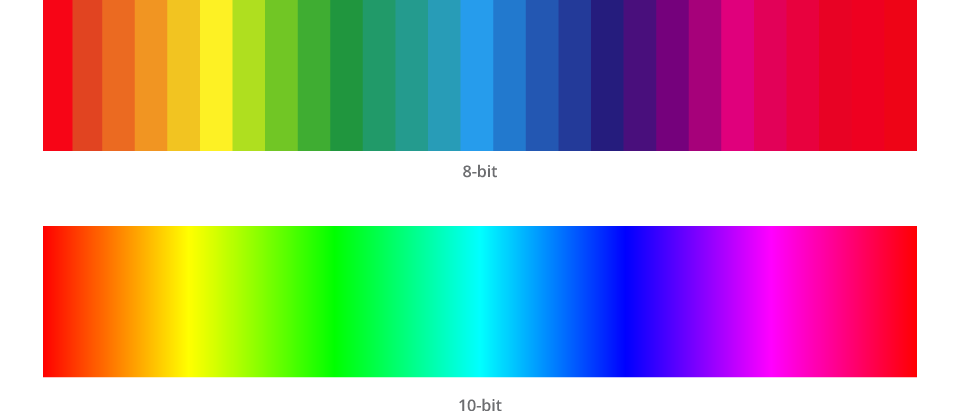
Naast een hogere helderheid betekent HDR ook dat het scherm een breed kleurenspectrum moet kunnen weergeven en een bepaalde kleurdiepte moet bereiken. Bijvoorbeeld, een scherm met HDR 400-certificering beschikt minimaal over een 8-bit kleurendisplay. Schermen die voldoen aan HDR 500 of hogere standaarden zijn uitgerust met een 10-bit kleurendisplay.
8-Bit en 10-bit:
Een 8-bit kleurendisplay gebruikt 8 bits per kleurkanaal. Aangezien moderne beeldschermen drie kleurkanalen gebruiken (rood, groen en blauw), betekent dit dat een 8-bit scherm 256 intensiteitsniveaus per kanaal kan weergeven. In totaal kunnen 8-bit schermen 16,777,216 verschillende kleuren tonen. Een 10-bit kleurendisplay gebruikt 10 bits per kleurkanaal, wat 1024 intensiteitsniveaus per kanaal oplevert. In totaal kunnen 10-bit schermen 1,073,741,824 verschillende kleuren tonen.
Niet alle HDR is hetzelfde:
Als je naar verschillende monitoren kijkt, zie je soms HDR-400 en soms DisplayHDR-400 vermeld. Je zou misschien denken dat dit exact hetzelfde is, maar er is wel degelijk een verschil. Het is belangrijk om te begrijpen dat DisplayHDR een specifieke certificering is die door VESA (Video Electronics Standards Association) is vastgesteld om bepaalde prestatieniveaus in HDR-monitoren te garanderen. DisplayHDR biedt consumenten een garantie dat een monitor voldoet aan een bepaalde standaard van het HDR-effect. Een monitor die simpelweg als “HDR 400” wordt aangeduid, geeft een indicatie van een bepaalde helderheidscapaciteit, maar biedt niet dezelfde garanties voor HDR-kwaliteitsstandaarden als een DisplayHDR 400-certificering.
DisplayHDR True Black:
DisplayHDR True Black is een aparte certificering binnen de DisplayHDR-familie, specifiek ontworpen voor OLED, die diepere zwarttinten en een hoger contrast kunnen bereiken dan traditionele LCD-schermen. Het “True Black” deel van de certificering benadrukt het vermogen van deze schermen om een echte zwartwaarde te produceren.

Wanneer HDR?:
HDR-weergave is afhankelijk van twee cruciale factoren: het display moet het kunnen ondersteunen en de software of games die je speelt, moeten het ook ondersteunen. Als je op een monitor HDR aanzet voor een spel dat dit niet ondersteunt, kan het er zelfs slechter uitzien dan in SDR. HDR komt het beste tot zijn recht op OLED-panelen; voor gaming op andere panelen zal de impact beperkt zijn. Vrijwel alle games die vóór 2017 zijn gemaakt, ondersteunen geen HDR, maar er komen langzaam meer games uit die dit wel doen. De website PCGamingWiki heeft een uitgebreide lijst van alle games die HDR ondersteunen. Bekijk de lijst “List of games that support high dynamic range display (HDR)” hier.
Maar hoe kies ik nou de juiste monitor?
Zelfs met alle extra informatie over de belangrijkste specificaties van monitoren, kunnen we ons voorstellen dat het nog steeds lastig is om een keuze te maken. We gaan proberen je te helpen door een aantal soorten gebruikers voor te leggen. Het is belangrijk voor jou om te weten wat voor soort gebruiker jij bent en welke behoeften hierbij horen.
FPS gamers:
Ben je een gamer die op hoog niveau in FPS (First Person Shooters) wil meedraaien? Denk hierbij aan spellen zoals CS:GO, Valorant, Call of Duty en Rainbow 6 Siege. Dan ligt de focus voor jou bij een hoge verversingssnelheid van ten minste 144Hz, maar liever hoger zoals 240Hz of zelfs 360Hz. Een synchronisatietechniek zoals G-Sync of Freesync is ook geen overbodige luxe. Daarnaast ben je op zoek naar een monitor met een zo laag mogelijke responstijd. Resolutie is voor competitief gamen minder belangrijk, omdat hogere resolutie je PC harder laat werken om frames te genereren, terwijl je juist zoveel mogelijk frames wilt.
- Hoge Verversingssnelheid: 144Hz of hoger zoals 240 Hz tot 360 Hz voor vloeiende gameplay.
- Lage Responstijd: 1 ms of lager om vertraging te minimaliseren.
- Adaptieve Synchronisatie: G-Sync (compatible) of AMD FreeSync om screen tearing te voorkomen.
- Schermafmetingen: Vaak voorkeur voor standaard afmetingen (24-27 inch) voor betere concentratie en minder hoofdbeweging.
- Resolutie: 1080p of 1440p voor hogere scherpte zonder de eisen van een hogere resolutie.
Wij zouden in deze categorie onze Gigabyte M27Q-X aanraden. Met een resolutie van 1440p, een extreem hoge verversingssnelheid van 240Hz en prachtige kleuren is dit een geweldige allrounder. Omdat het gaat om een extra snel IPS-paneel, SS IPS, is de responstijd ook nog eens laag. Neem hier een kijkje.
Maar je kunt natuurlijk ook nog een stap verder gaan als echt elk frame een kwestie van leven of dood is met onze Gigabyte Aorus FO27Q3. Dit is een 27 inch beeldscherm met 1440p resolutie en heeft een ongelooflijk snelle verversingssnelheid van 360 Hz. Neem hier kijkje.
Open world/ single-player gamers:
Ben je een gamer die prachtige open world single-player games wil verkennen? Dan zoek je een balans tussen prestaties en beeldkwaliteit. Denk aan een monitor met een verversingssnelheid van ten minste 144 Hz en een resolutie van ten minste 1440p. Adaptieve synchronisatie en een lage responstijd zijn nog steeds belangrijk, maar afhankelijk van jouw persoonlijke voorkeur is kleurnauwkeurigheid en een hoge resolutie misschien belangrijker.
- Evenwichtige Verversingssnelheid: Ten minste 144 Hz voor een goede mix tussen vloeiendheid en toegankelijkheid.
- Acceptabele Responstijd: Rond de 3 ms of lager.
- Kleurweergave: Met een hoge kleurnauwkeurigheid voor zowel competitief als visueel intensieve single-player games.
- Resolutie: Ten minste 1440p, maar afhankelijk van je PC, budget en persoonlijke voorkeur zou een hogere resolutie kunnen werken.
We raden de Gigabyte M27Q-X aan in deze categorie. Voor betere kleurweergave en immersie is de Gigabyte M32U een topkeuze. Dit scherm heeft een scherpe 4K-resolutie en een IPS-paneel voor uitstekend contrast en nauwkeurige kleuren. Neem hier een kijkje.
Simulator gamers:
Fans van vlieg-, race- of andere simulatiegames willen meestal zo meeslepend mogelijk spelen. Dit soort games heeft complexe bedieningselementen en gedetailleerde simulaties van voertuigen en omgevingen. Hier zijn ultrawide en/of gebogen monitoren met een hoge resolutie zoals 1440p of zelfs 4K met een breed gezichtsveld aan te raden. Hoewel verversingssnelheid en responstijd minder kritisch zijn, kan een hogere verversingssnelheid bijdragen aan een soepelere weergave van snelle bewegingen.
- Ultrawide of gebogen display: Biedt een breder gezichtsveld voor een meeslepende ervaring.
- Hoge Resolutie: 1440p of 4K voor een realistische ervaring een mooie visuals.
- Grotere Schermen: 32 inch of groter om de cockpit of het dashboard beter te kunnen zien.
- Beeldkwaliteit: Goede kleurweergave en contrast voor realistische scènes en omgevingen.
Wij zouden in deze categorie onze Gigabyte M34WQ aanraden. Dit ultrawide scherm heeft een aspect ratio van 21:9, waardoor je 30% meer weergavegebied hebt dan een standaard 16:9 1440p scherm, wat de immersie in de cabine of cockpit vergroot. Het IPS-paneel zorgt voor een uitstekend contrast met accurate kleurweergave. Daarnaast heeft het scherm een lage responstijd en een hoge verversingssnelheid van 144Hz. Neem hier een kijkje.
Ik wil het beste
Wil je nog geavanceerder gaan en heb je het budget om het absolute beste uit je monitor te halen? Dan kun je ook kijken naar onze Gigabyte Aorus CO49DQ, een zeer groot 49 inch ultrawide beeldscherm met een dubbele 1440p (DQHD – 5120×1440) resolutie op 144Hz. Dit scherm heeft een aspect ratio van 32:9 en biedt momenteel bijna de piek van immersie. Bovendien kun je dit scherm omtoveren in twee schermen voor multitasken en werk wanneer je niet aan het gamen bent. Neem hier een kijkje.
Als ultrawide monitoren niet jouw voorkeur hebben, maar je zoekt zowel hoge resolutie als een optimale ervaring voor competitieve shooters, dan kan je kijken naar onze Gigabyte Aorus FO32U2P. Dit is een zeer groot 31,5 Inch QD-OLED scherm met een 4K resolutie op 240Hz. Daarnaast heeft dit scherm levensechte kleuren, een extreem hoog contrast en vrijwel directe responstijden. Een meer high-end scherm kun je op dit moment niet in huis halen. Neem hier een kijkje.
Voor iedereen bestaat de juiste monitor
Jouw tevredenheid staat voorop; persoonlijke voorkeur is cruciaal. De aanbevelingen zijn gebaseerd op algemene richtlijnen voor het kiezen van een monitor. Uiteindelijk bepaal jij zelf wat je prettig vindt om te gebruiken.
Het kiezen van de juiste monitor gaat verder dan algemene aanbevelingen volgen. Ben je een FPS gamer en wil je een ultrawide gebogen monitor? Dat is een prima keuze. Uiteindelijk kies jij zelf de ervaring die het beste voor jou is.
In dit artikel bieden we je meer context bij de belangrijkste specificaties. We geven een handleiding over hun betekenis en inhoud. Uiteindelijk zijn jouw voorkeuren en comfort even belangrijk als technische specificaties.
Stel ons al je vragen over monitoren!
Twijfel je nog over je nieuwe monitor of welke bij jouw PC past? Vraag het dan aan iemand die er dagelijks mee bezig is. Neem contact met ons op!
Ook interessant voor jou?

Gaming pc kopen: SSD of HDD? Zo kies je de snelste opslag voor jouw setup
Wil je een gaming pc kopen, maar twijfel je tussen een SSD of HDD voor je opslag? Je bent niet de enige. Veel gamers vragen zich af welke opslag nu écht verschil maakt in laadtijden, prestaties en toekomstbestendigheid. Wij, Coen en Bram van YourBuild, bouwen dagelijks gaming computers en prebuilt pc’s voor fanatieke gamers in Nederland en België. In deze blog delen we onze persoonlijke ervaringen en leggen we uit waarom de juiste opslagkeuze meer invloed heeft op je game-ervaring dan je denkt. In deze blog leer je: ✅ Wanneer je beter kiest voor SSD dan HDD ✅ Hoeveel opslag jouw gaming pc écht nodig heeft ✅ Wat het verschil is tussen SATA en NVMe SSD’s ✅ Hoe wij bij YourBuild onze systemen future-proof bouwen Waarom HDD’s verleden tijd zijn voor gamers 💬 Coen: “Wij vinden dat gamers echt moeten afstappen van HDD’s. Ze zijn traag, luidruchtig en verouderd. We bouwen ze praktisch nooit meer in.” Een HDD was vroeger prima, maar past niet meer bij moderne pc gaming. Ze draaien fysiek, hebben langere toegangstijden en een verhoogd risico op slijtage. Bij YourBuild leveren we standaard NVMe-SSD’s in elke game pc setup. Deze razendsnelle schijven worden direct op het moederbord geplaatst: zonder kabels, zonder lawaai, mét snelheid. Gemiddelde gamer? Die kiest tegenwoordig voor 2 tot 4 TB opslag, volledig SSD. HDD’s verdwijnen langzaam uit de gaming wereld, net als floppy’s ooit deden. Wat is de beste opslag bij een gaming pc kopen in 2025? Het verschil tussen SSD en HDD kan oplopen tot tientallen seconden per laadtijd per game. 💬 Bram: “De meeste moderne games zoals Cyberpunk 2077, Elden Ring of Starfield laden tot vijf keer sneller met een SSD. Een HDD houdt je letterlijk tegen.” Daarnaast maakt de opkomst van DirectStorage-technologie (waarbij de GPU direct communiceert met de SSD) snelle NVMe SSD’s nóg belangrijker. Merk je het verschil ook tijdens het gamen zelf? Ja, vooral bij het laden van maps. Tijdens gameplay zelf merk je het minder, maar bij grote open-world-games zorgt een SSD ervoor dat je wereld vloeiend blijft inladen. 💬 Coen: “In games als Call of Duty Warzone of Hogwarts Legacy zie je echt het verschil. Geen texture pop-ins, geen vertraging, gewoon instant geladen.” Kortom: SSD is niet alleen comfort, het is ook performance. NVMe SSD vs SATA SSD: wat is het verschil? Er bestaan twee hoofdtypen SSD’s: SATA en NVMe. 💬 Bram: “Een NVMe-SSD klik je direct op het moederbord. Een SATA-SSD heeft twee kabels nodig en is trager. Er is vandaag geen reden meer om voor SATA te kiezen.” Kenmerk NVMe SSD SATA SSD Snelheid 5–7× sneller (tot 14000 MB/s) Max. 600 MB/s Aansluiting Direct op moederbord Via SATA-kabel Gebruiksgemak Plug-and-play Meer montagewerk Prijs Gelijkwaardig Gelijkwaardig De prijzen liggen tegenwoordig zo dicht bij elkaar dat zelfs in onze instap-prebuilt pc’s standaard NVMe-opslag zit. 📖 Wil je daarnaast een stijlvolle build maken met RGB? Lees ook: Gaming pc samenstellen met stijl: RGB vs prestaties? Zijn er nog situaties waarin SATA zinvol is? Alleen bij specifieke wensen. Bijvoorbeeld als je een SSD los in je kast wilt hebben om data te wisselen tussen systemen, of bij oudere moederborden zonder NVMe-ondersteuning. 💬 Coen: “Voor 99% van de gamers is dat overbodig. NVMe is sneller, makkelijker en net zo betaalbaar.” De ideale opslagcombinatie bij een gaming pc kopen De perfecte setup volgens YourBuild: ❌ Geen HDD’s. Alleen SSD’s en het liefst NVMe. ✅ 1 TB NVMe SSD voor besturingssysteem en games ✅ 1–2 TB extra NVMe voor grotere games, media, mods of video’s Moet je Windows en games op aparte schijven zetten? Dat was vroeger een ding, nu niet meer. 💬 Bram: “Vandaag maakt het nul verschil. Het enige voordeel is overzicht.” Bijvoorbeeld: C-schijf voor Windows & programma’s D-schijf voor games E-schijf voor media Hoeveel opslag heb je écht nodig bij een gaming pc kopen? Type gamer Aanbevolen opslag Opmerking Casual gamer 1 TB NVMe Genoeg voor ±10 games Fanatieke gamer 2 TB NVMe Ideaal voor grote AAA-titels Streamer / creator 4 TB+ NVMe Ruimte voor video’s & projecten 💬 Coen: “De meeste gamers starten met 1 TB of 2TB en upgraden later als dat nodig is. Elk YourBuild systeem is future-proof en eenvoudig uit te breiden.” Wat zijn de grootste opslagvreters in 2025? Call of Duty Warzone – ±200–300 GB Red Dead Redemption 2 – ±200 GB Starfield – ±150 GB GTA V (met mods) – ±180 GB Microsoft Flight Simulator Mods – ∞ GB ;) Speel je meerdere van deze titels? Dan is een 2 TB NVMe SSD geen overbodige luxe. Cloud saves & back-ups: geen zorgen meer 💬 Bram: “Steam, EA Play en Battle.net synchroniseren automatisch met de cloud. Zelfs na een herinstallatie kun je meteen doorspelen.” Je game-progressie is veilig, ook bij een upgrade of nieuw systeem. Waarom YourBuild? Meer dan alleen hardware Elke gaming pc die wij bouwen, prebuilt of custom, wordt met dezelfde zorg geassembleerd. Wij leveren en adviseren in heel Nederland en België, van e-sporters tot content creators. Klaar om jouw ultieme gaming pc te bouwen? Game pc samenstellen met razendsnelle SSD’s, wij helpen je persoonlijk. Bekijk onze prebuilt pc’s Start met je eigen pc samenstellen En wil je meer lezen? Ontdek ook: 🔗 Game pc samenstellen met meerdere monitoren: waar let je op? 🔗 Gaming pc kopen voor e‑sports: welke specs zijn belangrijk? Samenvatting SSD’s zijn sneller, stiller en betrouwbaarder dan HDD’s NVMe is de standaard voor moderne game-pc’s Minimaal 1 TB, bij voorkeur 2 TB voor AAA-gaming Elke YourBuild-pc is future-proof en uitbreidbaar FAQ – Veelgestelde vragen Wat is sneller voor gaming, SSD of HDD? Een SSD (vooral NVMe) is tot zeven keer sneller dan een HDD. Kortere laadtijden en soepelere gameplay. Maakt het uit of Windows en games op aparte schijven staan? Nee, dat beïnvloedt de prestaties niet. Het is puur voor overzicht. Hoeveel opslag heb ik nodig voor moderne AAA-games? Minimaal 1 TB, bij voorkeur 2 TB als je veel grote titels speelt. Kan ik later meer opslag toevoegen? Ja. Elke YourBuild configuratie is eenvoudig uit te breiden. Wat is beter voor budget-gamers: SATA SSD of NVMe? NVMe. De prijs is gelijk, de snelheid veel hoger.

Waarom ECC RAM onmisbaar is voor een stabiele workstation pc
ECC-RAM voorkomt geheugenfouten, verhoogt de stabiliteit en verlengt de levensduur van een workstation pc. In deze blog ontdek je waarom dit type geheugen essentieel is voor AI-ontwikkeling, CAD/CAM-ontwerp, 3D-rendering en videoproductie met voorbeelden uit de praktijk. In deze blog leer je het volgende: ✅ ECC RAM voorkomt geheugenfouten en dataverlies ✅ Ideaal voor AI, CAD/CAM, 3D en videobewerking ✅ Zorgt voor maximale stabiliteit bij 24/7-gebruik ✅ Perfect voor professionals in Nederland en België die performance én betrouwbaarheid eisen Waarom ECC RAM zo belangrijk is Wil je een workstation pc kopen voor professioneel gebruik, bijvoorbeeld voor AutoCAD, AI-training of 3D-rendering? Dan is één onderdeel belangrijker dan veel mensen denken: ECC RAM. ECC-geheugen (Error-Correcting Code) voorkomt dat kleine fouten in het werkgeheugen leiden tot crashes, datacorruptie of renderfouten. Wij, Coen en Bram van YourBuild, bouwen geregeld desktop workstations en AI-computers voor bedrijven in Nederland en België. In deze blog leggen we uit waarom ECC-geheugen het verschil maakt tussen een gewone pc en een professioneel systeem dat jarenlang stabiel blijft draaien. Wat doet ECC RAM precies? ECC-RAM detecteert en corrigeert automatisch kleine geheugenfouten voordat ze schade veroorzaken. Dat lijkt een detail, maar in workflows waarin gigabytes aan data of uren aan rekenkracht omgaan, kan één bitfoutje alles kosten. 💬 Bram: “We zagen bij klanten dat een geheugenfout zonder ECC een complete render verpestte. ECC voorkomt dat volledig. Het werkt onzichtbaar, maar het is letterlijk de basis van systeemstabiliteit.” Een gewone pc bouwen met standaard DDR5-geheugen is prima voor gaming of lichte professionele taken. Maar voor langdurige high-end workloads zoals AI-training, simulaties of videoproductie zijn stabiliteit en betrouwbaarheid cruciaal. Waarom ECC RAM essentieel is voor professionals en bedrijven Bij consumenten is een kleine crash hooguit irritant; bij bedrijven is het een kostenpost. 💬 Coen: “Als een workstation computer 36 uur staat te renderen en hij crasht in het laatste uur, kost dat tijd én geld. ECC-RAM voorkomt dat risico.” Daarom kiezen engineers, AI-ontwikkelaars en onderzoeksafdelingen steeds vaker voor ECC-geheugen in hun workstation pc. Voordelen van ECC RAM: Maximale betrouwbaarheid bij 24/7-gebruik Consistente prestaties bij zware taken Minder downtime en datacorruptie Essentieel voor IT-afdelingen en gebruikers die uptime belangrijker vinden dan uiterlijk ECC RAM vs. standaard DDR5: wat is het verschil? Kenmerk ECC RAM Standaard DDR5 Foutcorrectie ✔ Automatische detectie & correctie ✖ Geen correctie Stabiliteit Zeer hoog Lager bij zware belasting Prijs Hoger Lager Doelgroep Professioneel / zakelijk Consument / gaming Compatibiliteit Vereist speciale hardware Universeel ECC-geheugen werkt officieel met platforms zoals AMD Threadripper en EPYC en Intel Xeon. Sommige Ryzen-processoren bieden beperkte ECC-ondersteuning, mits het moederbord dit toelaat. Voor maximale stabiliteit adviseren wij altijd een professioneel platform. 💬 Bram: “We bouwen vaak systemen met ECC geheugen op Threadripper-basis. Dat combineert stabiliteit met de snelheid van een high-end desktop.” Wanneer heb je ECC RAM écht nodig? Niet elke gebruiker heeft ECC nodig. Maar werk je met complexe data, dan is het een must. Ideaal voor: 3D-artists & VFX-designers: Blender, Maya, Unreal Engine. Grote projectbestanden, lange renders. AI/ML-developers & data scientists: Modeltraining met enorme datasets. ECC voorkomt dat kleine fouten grote gevolgen hebben. Engineers met CAD/CAM-software: SolidWorks, AutoCAD. Precisie en rekenkracht vereisen stabiliteit. Audio professionals: Pro Tools, Ableton, Cubase. Werken met veel buffers en sample data. 24/7-bedrijfssystemen: Denk aan servers, research-omgevingen en productieworkflows. 💬 Coen: “We willen met deze blog je zeker niet doen vermoeden dat iedereen gelijk ECC geheugen nodig heeft maar waar het telt is het van grote toegevoegde waarde.” Stabiliteit boven snelheid Sommigen denken dat ECC trager is. In de praktijk is het verschil vaak verwaarloosbaar, maar de winst in stabiliteit is enorm. ECC-RAM voorkomt dat een workstation plots vertraagt of crasht. 💬 Bram: “We bouwen systemen die dagenlang draaien met zware workloads. Zonder ECC zou dat niet betrouwbaar kunnen.” Hoeveel ECC-geheugen heb je nodig? Gebruik Aanbevolen ECC-geheugen Fotobewerking / AutoCAD 32 GB 4K/8K video-editing 64–128 GB AI-training / simulatie 128 GB+ Audio workstation 32–64 GB Ook bij ECC is de juiste channel-indeling belangrijk. Werk je met dual-, quad- of octa-channel? Vul de geheugenslots altijd naar de spec van het moederbord + processor. Workstation pc vs. consumer desktop Aspect Workstation PC Gaming Desktop Stabiliteit ECC, ISV-certificering Geen ECC CPU’s Xeon, Threadripper Ryzen, Core Ultra Doelgroep Bedrijven, creators Gamers, consumenten ROI Verdient zichzelf terug Pure prestatie/fun Support Zakelijk, langdurig Beperkt Voorbeeldconfiguratie: ideale high-end ECC-workstation CPU: AMD Threadripper PRO 9975WX GPU: NVIDIA RTX of RTX Pro grafische kaart ECC-RAM: Naar invulling van de klant / wat benodigd is voor de applicaties die draaien Opslag: Naar invulling van de klant / wat benodigid is voor de applicaties die draaien Moederbord: ASUS Pro WS WRX90E-SAGE SE ECC is geen luxe, maar een zekerheid Of je nu werkt in Blender, TensorFlow, AutoCAD of DaVinci Resolve: ECC-RAM houdt jouw workstation pc stabiel, betrouwbaar en klaar voor elk project. Bij YourBuild bouwen wij bewezen werkstations voor professionals in Nederland en België. Bekijk onze zakelijke workstations Lees ook enkele van onze referenties Samenvatting ECC RAM corrigeert geheugenfouten automatisch en voorkomt crashes Ideaal voor AI, CAD, en 3D-productie Ondersteund door Threadripper, EPYC & Xeon platforms Leverbaar in Nederland en België via YourBuild FAQ – Veelgestelde vragen Wat is het verschil tussen ECC en niet-ECC geheugen? ECC corrigeert automatisch geheugenfouten en voorkomt crashes. Is ECC trager dan gewoon DDR5? Nee, het verschil in snelheid is minimaal. De winst zit in stabiliteit en uptime. Heb ik ECC nodig voor AI of CAD-toepassingen? Niet iedereen. Maar waar het telt is het een belangrijk vereiste. Werkt ECC-geheugen in elke pc? Alleen als de processor en het moederbord ECC ondersteunen – zoals bij AMD Threadripper of Intel Xeon. Waar kan ik een ECC-workstation kopen in Nederland of België? Bij YourBuild. Wij leveren en installeren professionele workstation computers met ECC geheugen in heel Nederland en België.
 YourBuild
