


Door: Evy – Streamer @ AYV3E
Hoe zorg ik voor mijn PC? Het schoonhouden van je PC en setup is niet alleen belangrijk voor de prestaties, maar ook voor de levensduur van je apparatuur. Met een beetje aandacht en de juiste aanpak kun je jarenlang genieten van je gaming setup. Heb je toch hulp nodig of wil je zeker weten dat alles goed gebeurt? Bij YourBuild staan we altijd voor je klaar met advies op maat. Dus, waar wacht je nog op? Geef je setup de liefde die het verdient en haal het beste uit je hardware én software! 😎
Hoe zorg ik voor de hardware in mijn PC?
Dat laagje stof dat je langzaam ziet ophopen in je PC, is niet zomaar een klein ongemak. Wordt deze laag te dik, dan kan het als een isolerende laag gaan werken, waardoor jouw onderdelen hun warmte minder goed kwijt kunnen. Wanneer je componenten te warm worden, specifiek de GPU en CPU, kunnen de prestaties van je computer dalen. Ook kan een laag stof de airflow in je PC verminderen.
Voordat je begint met het schoonmaken van je PC, zorg er altijd voor dat je hem volledig uitschakelt. Dit is niet alleen veiliger, maar voorkomt ook dat je onderdelen beschadigt. Voor de buitenkant gebruik je een droge microvezeldoek om stof en vuil te verwijderen. Heb je glazen panelen? Geen probleem! Met een beetje glasreiniger kun je die vingerafdrukken wegtoveren. Zorg er wel voor dat alles volledig droog is voordat je de PC weer aanzet. Voor de binnenkant kun je perslucht gebruiken of kiezen voor een duurzamere oplossing, zoals een IT Duster CompuCleaner.
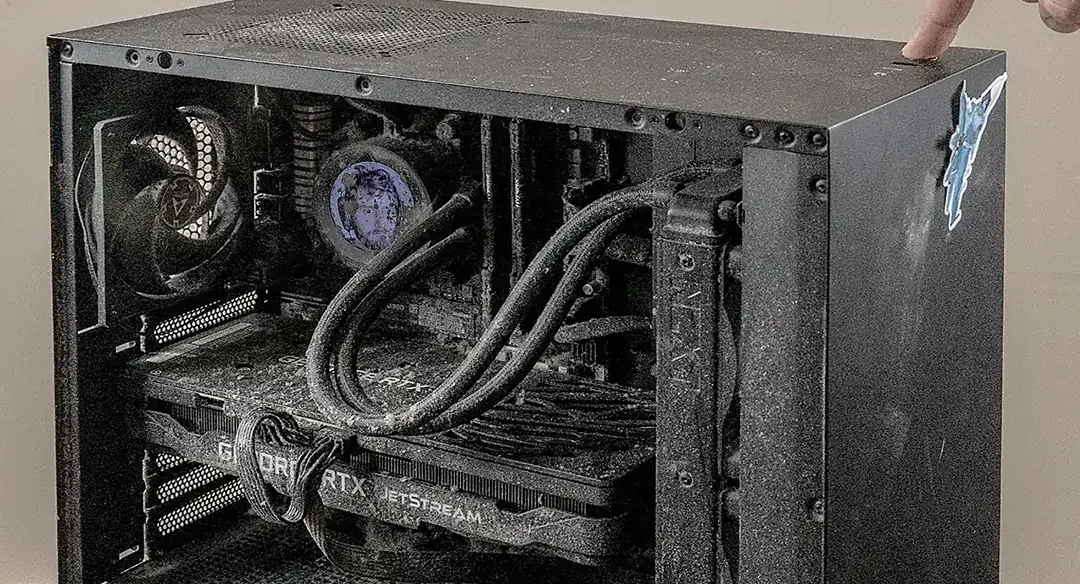
Als je veel stof tegenkomt, is het slim om je PC buiten of bij een open raam schoon te maken. Vergeet niet om ventilatoren stil te houden tijdens het schoonmaken, omdat draaiende bladen door de luchtdruk kunnen vervormen. Een zachte, droge verfkwast is handig om stof voorzichtig van kwetsbare onderdelen, zoals je moederbord, te verwijderen. Met deze stappen blijft je PC niet alleen schoon, maar ook in topvorm!
Perslucht
- + Makkelijk te gebruiken in kleine hoekjes
- + Geen risico op statische elektriciteit
- – Duur, bij herhaaldelijke aankopen
- – Risico op lekkage van de vloeistof
- – Niet super krachtig
- – Slecht voor het klimaat
IT Duster
- + Snel en efficiënt
- + Duurzaam
- + Gaat lang mee
- – Hogere eerste investering, maar vedient zich terug
Zachte verfkwast
- + Verwijderd stof op componenten met weinig kans op schade
- – Vrij trage methode
In de meeste gevallen is eens in het half jaar al het stof verwijderen goed genoeg, maar blijf opletten! Staat jouw PC dicht tegen een wand, of op de grond, of heb je huisdieren? Dan is de kans groter dat stof zich ophoopt. Naar onze mening kun het makkelijkst voor je PC zorgen met de IT Duster CompuCleaner hiermee blaas je zo alle stof uit je PC en als je dat eens in de zoveel tijd doet blijft alles netjes en fris.
Randapparatuur
Het schoonmaken van je monitor is simpel, zolang je geen gewone huishoudelijke schoonmaakmiddelen gebruikt. Deze kunnen namelijk de beschermende coating aantasten. Gebruik een gespecialiseerde schoonmaakvloeistof in combinatie met een zachte microvezeldoek om je scherm vlekkeloos en veilig schoon te maken.
Je toetsenbord schoonmaken? Dat kan verrassend simpel zijn! Draai het om, tik zachtjes op de achterkant en kijk hoeveel kruimels, stof en haartjes eruit vallen. Voor hardnekkige vlekken kun je een wattenstaafje met een beetje schoonmaakalcohol gebruiken. Hiermee maak je zelfs de lastigste plekjes tussen de toetsen schoon, waardoor je toetsenbord weer als nieuw aanvoelt.
Extra tips!
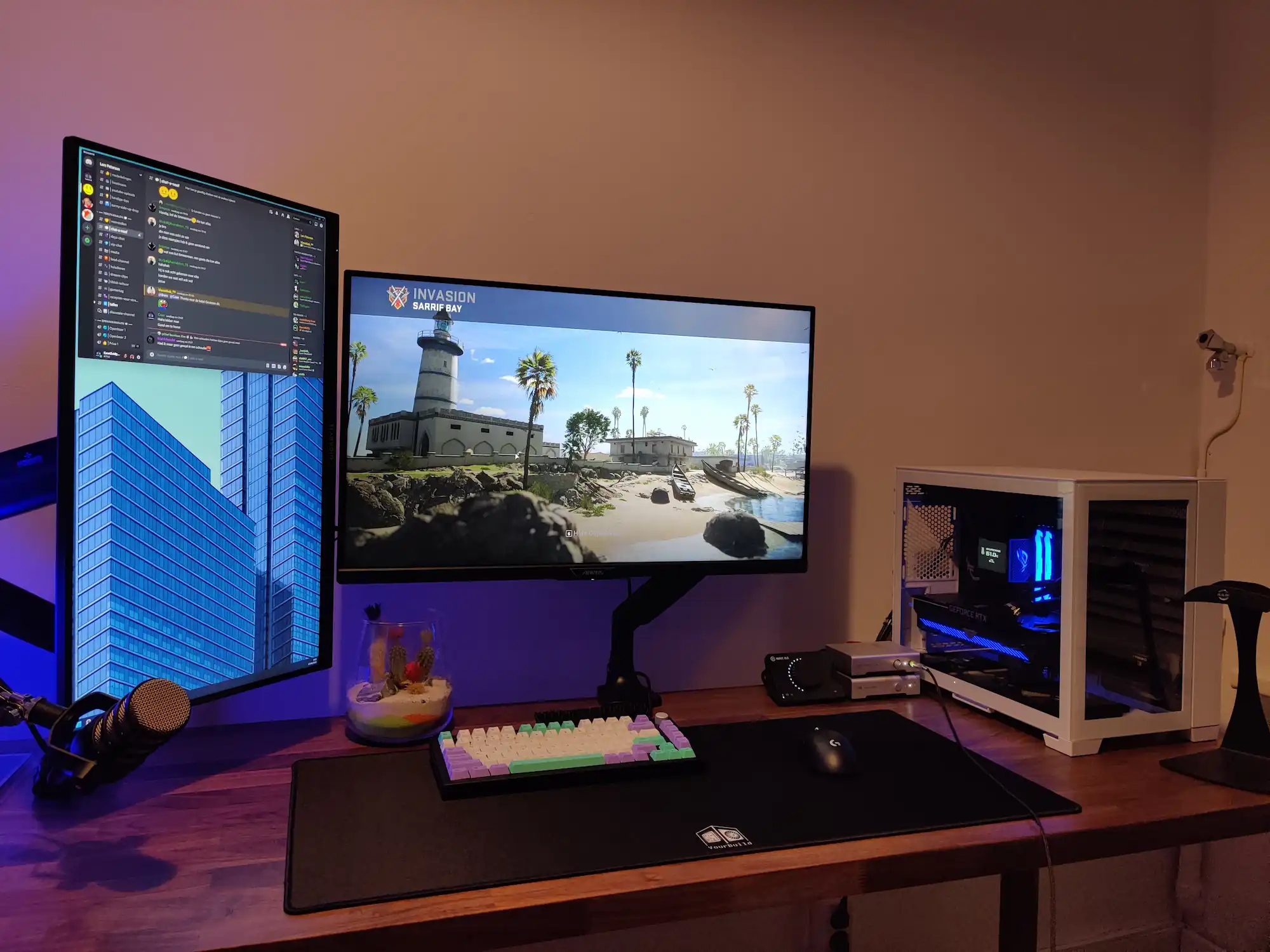
Maak je setup uniek! Voeg wat verlichting toe, plaats een leuk figuurtje uit je favoriete game of serie in je PC-case, of zet een plantje neer. Inspiratie nodig? Kijk bijvoorbeeld op Pinterest of Instagram en ontdek hoe anderen hun setup hebben gepersonaliseerd.
Hoe zorg ik voor de BIOS en drivers van mijn PC?
Voordat we in detail gaan. Heb je je PC bij YourBuild gehaald? (toppertje 😎) Dan kun je contact met ons opnemen over hoe je dit het beste aan kan pakken! Wij staan voor je klaar om je te adviseren. Je BIOS updaten kan veel problemen oplossen, maar als je het verkeerd aanpakt zou het je computer kunnen verhinderen op te starten. Gelukkig komen sommige moederborden tegenwoordig met de optie om via de hardware van BIOS versie te switchen wanneer er iets fout gaat. Maar ook de BIOS en de drivers van het systeem dragen bij aan goed zorgen voor je PC.
Wat is de BIOS?
BIOS (Basic Input/Output System) is cruciale firmware op het moederbord die hardware test en verbindt met het besturingssysteem (OS) tijdens het opstarten. Het voert POST (Power-on Self-Test) uit om eventuele hardwareproblemen te detecteren. BIOS werkt onafhankelijk van een OS en kan worden geconfigureerd via de BIOS Setup Utility. Hier stel je bijvoorbeeld de snelheid van het geheugen in en vaak wordt het ook gebruikt voor de bediening van je ventilatoren. Wanneer moet ik BIOS updaten? Loop je niet tegen problemen aan? Dan hoef je je BIOS niet te updaten. Je BIOS updaten hoeft alleen te worden gedaan wanneer je componenten niet meer compatibel zijn met de vorige BIOS-versie, of als er bugs plaatsvinden. In sommige gevallen is een BIOS update nodig om overclocken mogelijk te maken. Het is dus niet nodig om je BIOS-versie regelmatig te vernieuwen.
Hoe update ik de BIOS?
Gebruik altijd het exacte modelnummer van je moederbord om fouten te voorkomen. Als een update beschikbaar is, download je deze van de officiële website van de fabrikant van je moederbord en plaats je de bestanden op een FAT32-geformatteerde USB-stick. Voor je begint, is het verstandig om een back-up te maken van je huidige BIOS, indien mogelijk, en belangrijke bestanden veilig op te slaan. Start je computer opnieuw op en ga naar de BIOS Setup Utility. Deze open je door tijdens het opstarten op de DEL of F2 toets te drukken. Hierna zoek je een optie als “BIOS Update” of “EZ Flash” (dit kan per moederbord verschillen en staat ook altijd uitgelegd in de handleiding). Volg de instructies om het updatebestand vanaf de USB-stick te selecteren en start het proces. Het is cruciaal dat je tijdens de update je computer niet uitschakelt of de stroom onderbreekt. Nadat de update is voltooid en je systeem automatisch opnieuw is opgestart, kun je controleren of de nieuwe versie correct is geïnstalleerd.
Wat zijn drivers?
Drivers staan ook wel bekend als stuurprogramma’s. Ze zorgen ervoor dat de hardware en software van een apparaat zonder complicaties verbonden zijn. Zijn je drivers niet up-to-date? Dan heb je een grotere kans op bugs en kan je tegen prestatieproblemen aan lopen. Ook zou je kwetsbaarder kunnen zijn voor hackers. Een paar van de belangrijke drivers in je PC zijn:
Chipset Drivers
De chipset is het onderdeel dat de gegevensstroom tussen je CPU, geheugen, opslag en andere hardware regelt. De drivers zorgen ervoor dat deze goed in verbinding staan met je moederbord. Zijn deze niet up-to-date, dan kan het bijvoorbeeld gebeuren dat je USB poorten niet meer goed functioneren.
GPU Drivers
De GPU-driver is wellicht de meest cruciale driver in een gaming-PC. Het zorgt voor optimale prestaties in games, verbetert grafische kwaliteit en ondersteunt nieuwe technologieën zoals ray tracing. Deze drivers kunnen regelmatig geüpdatet worden. Bij NVIDIA gebruik je hiervoor de NVIDIA App* en bij AMD gaat dit via AMD Adrenalin.
*Maak je nog gebruik van de Geforce Experience voor NVIDIA kaarten? Dan raden we je aan over te stappen naar de vernieuwde app.
Netwerkkaart Drivers (LAN/Wi-Fi)
Een stabiele internetverbinding is essentieel voor online gaming. Het updaten van de drivers van je netwerkkaart of Wi-Fi adapter zorgt voor meer stabiliteit en dus een betere online game ervaring.
Hoe werk ik mijn drivers bij?
In tegenstelling tot de BIOS, zijn er meerdere plekken waar je de drivers van je PC kan vinden en updaten om goed voor je PC te zorgen. Drivers zijn namelijk fabrikants gebonden. Check dus de website van de fabrikant van het component waarvan je de drivers wil updaten. Maar het kan ook makkelijker! Alle grote merken hebben hun eigen handige tool, we hebben een klein overzichtje voor je gemaakt.
- Gigabyte: Gigabyte Control Center
- MSI: MSI Center
- Asus: Armoury Crate
Geen stress, wanneer je je PC bij YourBuild bestelt wordt hij geleverd met de juiste apps geïnstalleerd! 😉
Afsluitende tips om goed voor je PC te zorgen:
- Geef je PC aan alle kanten minimaal 5 cm ruimte, zodat lucht vrij kan stromen en je ventilatoren hun werk optimaal kunnen doen.
- Staat je PC altijd aan? Start hem dan toch af en toe even opnieuw op.
- Gebruik de opschoonfunctie binnen je OS. Deze verwijdert onnodige en tijdelijke bestanden. Dit doe je door Instelling > Systeem > Opslag > Tijdelijke bestanden > Selecteer wat je wil verwijderen > Bestanden verwijderen
- Leeg regelmatig je prullenbak. Wanneer je een bestand verwijdert, wordt het eerst naar de prullenbak verplaatst. Dit geeft je de mogelijkheid om het bestand eenvoudig terug te halen als je het per ongeluk hebt verwijderd. Maar let op: na verloop van tijd kan de prullenbak flink wat schijfruimte in beslag nemen.
Ook interessant voor jou?

Gaming pc kopen met focus op FPS per euro
Een gaming pc kopen draait niet om de duurste onderdelen, maar om slimme keuzes. Met FPS per euro bedoelen we hoeveel prestaties je krijgt voor je geld. In de praktijk betekent dit dat een goed gebalanceerde build vaak beter presteert dan een extreme setup. Als je een gaming pc koopt, draait het uiteindelijk om maximale performance binnen jouw budget. In deze blog leggen wij uit: Wat FPS per euro betekent bij een gaming pc kopen Hoe je echte gaming prestaties meet met benchmarks Welke onderdelen het meeste invloed hebben op je FPS Hoe je slim je budget verdeelt bij een gaming pc samenstellen Wat betekent FPS per euro bij een gaming pc kopen? Als je een gaming pc kopen serieus aanpakt, kom je al snel uit op de vraag: hoeveel FPS krijg je voor je geld? FPS per euro is simpel. Je neemt de gemiddelde FPS in je favoriete games en deelt dat door de prijs van je pc. Coen: “Op een gegeven moment betaal je steeds meer voor steeds minder extra performance.” Dat noemen we diminishing returns. Bij YourBuild kijken we hier dagelijks naar bij het samenstellen van een gaming pc. Niet om exacte FPS te beloven, maar om te zorgen dat jouw build logisch in elkaar zit. Hoe meet je echte gaming prestaties (FPS benchmarks)? Veel gamers die een pc bouwen in onze slimme configurator kijken alleen naar specs. Maar echte prestaties zie je pas in games. Bram zegt het simpel: ‘’Zoek je GPU op YouTube met je game en resolutie. Denk aan: RTX 5070 + Warzone + 1440p. Binnen een paar minuten weet je wat je kunt verwachten.’’ Zo krijg je realistische inzichten in de prestaties van je game pc. Dit werkt veel beter dan marketingcijfers en helpt je bij het slim een game pc samenstellen. Beste GPU’s voor maximale FPS per euro Bij gaming computers bepaalt de GPU voor het grootste deel je prestaties. Houd hier dus rekening mee bij het uitdenken van je ideale game setup. Op dit moment zit de sweet spot rond mid- tot high-end kaarten. Denk aan een RTX 5070 (Ti), RX 9070 XT of vergelijkbare GPU’s. Deze leveren sterke prestaties zonder dat de prijs explodeert. High-end kaarten lijken aantrekkelijk, maar zijn vaak minder efficiënt. Je betaalt soms het dubbele voor 30 tot 40% extra FPS. Dat zie je bijvoorbeeld bij de stap van de RTX 5080 naar de RTX 5090. Voor de meeste gamers die een gaming pc kopen, is dat simpelweg niet logisch. En dit adviseren we onze klanten ook altijd. CPU kiezen zonder budget te verspillen Bij een gaming pc samenstellen maken veel mensen dezelfde fout: te veel geld naar de CPU. Een Ryzen 5 kan in veel gevallen dezelfde game-ervaring geven als een duurdere Ryzen 7 of Ryzen 9. Het verschil merk je nauwelijks in FPS, maar geeft je wel ruimte om je samenstelling slim in te richten. De regel die we bij YourBuild vaak gebruiken: "Houd je GPU sterk en schaal je CPU daar logisch onder. Zo voorkom je bottlenecks en haal je meer uit je game pc.’’ https://www.yourbuild.nl/gaming-pc-kopen-met-stijgende-geheugen-prijzen-in-2026/ Slim budget verdelen bij een gaming pc samenstellen Slim een pc samenstellen is helemaal niet moeilijk, zeker niet als je gebruikmaakt van onze handige configurator. We adviseren het grootste deel van je budget te investeren in de grafische kaart. Met onze configurator loop je in 12 stappen door alle keuzes. Iedere volgende stap houdt rekening met de gekozen onderdelen in de stappen daarvoor. Zo helpen we je een pc samen te stellen zonder fouten. Als je het traject ingaat van zelf een game pc samenstellen, merk je snel hoe belangrijk die balans tussen onderdelen is. We zien vaak dat veel gamers geld uitgeven aan looks, terwijl de performance daar niet beter van wordt. Prebuilt pc vs zelf pc bouwen bij YourBuild voor beste FPS per euro Twijfel je tussen een prebuilt pc of zelf een pc bouwen in onze handige configurator? Beide zijn goede opties. Zoals we hebben besproken, is fouten maken in onze configurator niet mogelijk. Maar heb je niet zo veel zin om zelf je pc uit te denken en heb je het liefst je pc zo snel mogelijk in huis? Dan zijn onze prebuilt gaming pc’s uitstekende opties. Uiteindelijk draait het bij elke gaming computer om keuzes maken die passen bij jouw gebruik, niet bij hype. Veel gamers kiezen vaak de meest efficiënte keuzes voor hun gebruik en wensen. https://www.yourbuild.nl/zelf-een-pc-samenstellen-of-gaan-voor-een-prebuilt-gaming-pc/ Voorbeeld builds met maximale FPS per euro Rond €1500 zit je in een sterke instap waar je de meeste games soepel speelt op 1080p en 1440p. Rond €2500 kom je in de sweet spot. Hier haal je hoge settings en stabiele FPS in vrijwel alle moderne games. De meeste mensen die bij YourBuild een game pc kopen, belanden rond dit prijspunt. Rond €3500 zit je echt in het hoogste segment. Naast de beste prestaties investeer je nu ook in prachtige en unieke looks. Overweeg je een gaming pc te kopen bij YourBuild? Kijk dan niet alleen naar specs, maar naar balans. De juiste combinatie van onderdelen bepaalt je ervaring. Wanneer is FPS per euro minder belangrijk? Als je het beste van het beste wilt en budget geen rol speelt, dan kun je afwijken van FPS per euro. Maar voor 90% van de gamers blijft het de slimste metric. Veelgemaakte fouten Veel gamers focussen te veel op één onderdeel. Bijvoorbeeld een dure CPU met een zwakke GPU. Of andersom. Een andere fout is blind kopen zonder onderzoek. Met 10 minuten aan benchmarks checken kun je veel leren en een slimmere koop doen. Gelukkig helpen we je hiermee bij YourBuild. We hebben jarenlange ervaring in het samenstellen van game pc’s en kunnen je hierin begeleiden van A tot Z. Een gaming pc kopen draait niet om het maximale budget, maar om slimme keuzes. FPS per euro helpt je om rationeel te kijken naar performance. Wil je zeker weten dat jouw build klopt? Stel het dan samen met onze slimme configurator of kies voor een van onze prebuilt pc’s. 👉 Bekijk de builds of stel direct jouw ideale pc samen via YourBuild en haal het maximale uit je budget. FAQ – Een gaming pc kopen met focus op FPS per euro

Gaming pc kopen met stijgende geheugen prijzen in 2026?
Wil je in 2026 een gaming pc kopen, maar twijfel je of je beter nu kunt toeslaan of toch even moet wachten? Door explosieve groei in AI-datacenters en serverparken stijgen de prijzen van RAM en VRAM hard. Dat heeft direct invloed op de prijs van een game pc, of je nu zelf een pc wilt samenstellen of kiest voor een YourBuild prebuilt pc.In deze blog leggen wij uit: Wat er precies speelt rond DDR5 en GDDR7 Waarom AI indirect jouw gaming computer duurder maakt Of je beter nu een gaming pc moet kopen of wachten Welke geheugenconfiguratie slim is richting 2026 Gaming pc kopen: wat betekent RAM en VRAM voor jouw prestaties? Wanneer je het kopen van een gaming pc overweegt, hoor je de laatste tijd vaak dat “geheugen duurder wordt”. Maar gaat het dan om RAM of VRAM? RAM (werkgeheugen) Dit is het geheugen op je moederbord dat je CPU gebruikt. Bij een gaming pc samenstellen bepaalt RAM voor een deel hoe soepel je systeem draait, hoe snel levels laden en hoe goed multitasking werkt tijdens pc gaming. VRAM (videogeheugen) Dit zit op je grafische kaart. VRAM bepaalt deels hoe goed jouw gaming pc, of het nou een prebuilt of custom pc is, zware textures op 1440p of 4K resoluties aankan. Kort gezegd: RAM = algemene systeemkracht VRAM = grafische prestaties Bij een moderne gaming computer in 2026 praten we over DDR5 voor RAM en GDDR7 voor VRAM. Meer verdieping over RAM lees je hier:https://www.yourbuild.nl/gaming-pc-kopen-lees-eerst-dit-artikel-over-ram-geheugen-of-betaal-de-prijs/ Waarom stijgen de prijzen van geheugen? Dit is waar veel gamers de mist in gaan. Je concurreert niet alleen met andere gamers die een game pc kopen. Je concurreert met AI. Datacenters gebruiken gigantische hoeveelheden geheugen en er zijn wereldwijd maar een paar grote producenten van geheugenchips: Samsung SK Hynix Micron De productiecapaciteit is beperkt. En als zij moeten kiezen tussen: RAM voor een prebuilt computer of Servergeheugen met veel hogere winstmarges. Dan verschuift productie naar de grote bedrijven. Gevolg? Als jij een gaming pc wilt laten bouwen bij ons, betaal je indirect mee aan de AI-boom. Zien wij als systeembouwer veel tekorten in 2026? Ja. En dat merken we elke week. Wij werken al jaren met Kingston voor RAM in onze prebuilt- en custom gaming systemen. Waar we vroeger dagelijks konden bestellen, is dat inmiddels beperkt tot vaste momenten met limieten per week. De prijzen? In sommige gevallen zijn 32GB kits richting de 300–500% duurder geworden in korte tijd ten opzichte van eerdere jaren. Dat is een trend die wij in 7 jaar YourBuild nog niet eerder zo extreem hebben gezien. Dit raakt direct iedereen die overweegt in 2026 een gaming pc te kopen. Worden instap- of high-end systemen het hardst geraakt? Op papier lijkt een high-end game computer duurder. In de praktijk worden instap builds het hardst getroffen. Een budget game pc van €1000 die ineens €1500 wordt, is een enorme drempel. Een high-end gaming pc prebuilt van €3000 die €3500 wordt, is relatief minder schokkend voor die doelgroep. Daarom zien we: Minder aanvragen voor instap game pc's Meer high-end pc builds Hogere gemiddelde orderwaarde Wil je slim configureren, lees dan deze blog:https://www.yourbuild.nl/eenvoudig-je-game-pc-samenstellen-in-2025/ Is het slim om nu extra RAM te kiezen bij een gaming pc kopen? Veel gamers denken: “Dan neem ik meteen 64GB RAM.” Maar de realiteit: 32GB is nog steeds de sweet spot voor pc gaming 64GB is vooral interessant voor streamers of hybride workflows Prijsverschil is momenteel hoger Voor de meeste mensen die een game pc bouwen of een gaming computer kopen, blijft 32GB logisch. Meer over zelf bouwen vs prebuilt:https://www.yourbuild.nl/zelf-een-pc-samenstellen-of-gaan-voor-een-prebuilt-gaming-pc/ Wordt VRAM in 2026 ook schaars? VRAM prijzen stijgen ook, maar minder extreem dan DDR5 RAM. Nieuwe RTX 50-serie kaarten gebruiken GDDR7. Daar zien we prijsdruk, maar nog geen explosieve tekorten zoals bij werkgeheugen. Moet je nu een gaming pc kopen of wachten? Eerlijk antwoord. Heb je géén nieuwe pc nodig?→ Wacht. Heb je wél een nieuwe gaming pc nodig?→ Dan heeft wachten waarschijnlijk weinig zin. Waarom? AI-vraag blijft stijgen Productie schaalt langzaam op Prijsdruk blijft waarschijnlijk heel 2026 Wij verwachten geen snelle prijsval. Een gaming pc kopen aan het einde van 2026 zal waarschijnlijk niet goedkoper zijn dan nu. Slim beslissen over een game pc kopen in 2026 Wil je een gaming pc kopen? Stel jezelf drie vragen: Heb ik hem echt nodig? Kan ik de huidige prestaties nog een jaar volhouden? Betaal ik liever nu veel of later mogelijk nog meer? Wij bouwen dagelijks game pc’s, van instap tot extreme high-end builds. Onze eerlijke inschatting: De storm is nog niet voorbij. Wat we wel doen bij YourBuild is altijd goed meedenken met onze klanten en ze een gepast advies geven over de juiste samenstelling die binnen hun budget past. Neem contact met ons op en we helpen je naar een top build! FAQ – Gaming pc kopen met stijgende geheugen prijzen in 2026?
 YourBuild
